1. Faq DTA01
La FAQ DTA01 CRM est conçue pour vous faire gagner du temps. Elle centralise les réponses aux questions les plus fréquentes pour vous permettre d’utiliser le CRM en toute autonomie, de débloquer rapidement une situation et de faciliter la prise en main de l’outil.
1.1 Principale
La partie Principale de DTA01 regroupe les fonctionnalités essentielles pour prendre en main la plateforme et gérer efficacement votre environnement de travail au quotidien. Elle constitue le point d’entrée de l’application et centralise les éléments clés de navigation, de gestion des accès et de communication.
Accueil
L’accueil offre une vue d’ensemble rapide de votre activité. Il permet d’accéder aux informations importantes, aux indicateurs utiles et aux raccourcis vers les principaux modules, afin de gagner du temps dès la connexion.
Droits
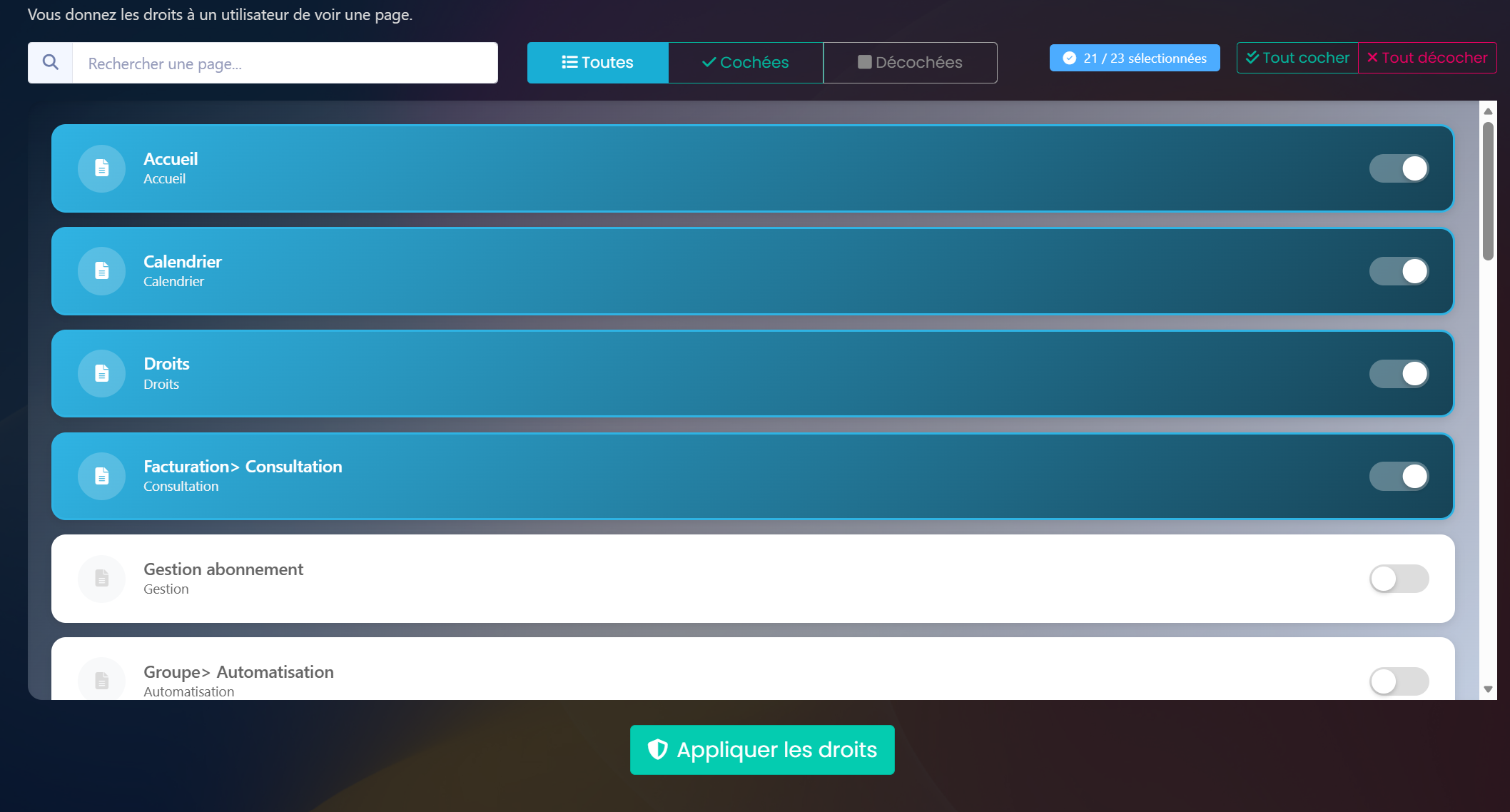
Les Droits permet de définir précisément les autorisations des utilisateurs. Vous pouvez contrôler l’accès aux fonctionnalités, sécuriser les données et adapter les permissions selon les rôles et responsabilités de chacun.
Messagerie
La messagerie intégrée facilite les échanges internes entre utilisateurs. Elle permet une communication rapide, centralisée et sécurisée, sans quitter la plateforme.
Groupes
La gestion des groupes permet de créer et d’éditer des groupes de travail, tels que les groupes de leads, d’interventions ou d’autres activités. Elle sert également à organiser les utilisateurs par équipes, services ou projets, et simplifie l’attribution des droits, la diffusion d’informations et la collaboration entre membres. Un membre correspond à un utilisateur ayant accès à un ou plusieurs groupes.
Utilisateurs
La gestion des utilisateurs permet de créer et d’administrer les comptes. Un utilisateur est une personne ayant accès à DTA01, mais qui ne dispose d’aucun droit sur les groupes tant qu’il n’en est pas membre. Cette gestion permet de créer, modifier et gérer les comptes, d’activer ou de désactiver des accès et d’assurer une administration claire et structurée de la plateforme.
1.1.1 Accueil
Donne un accès direct au support pour effectuer une demande d’assistance, poser une question ou obtenir des informations complémentaires.
1.1.1 Droits
1.1.1 Messagerie
1.1.1 Utilisateur
1.1.1 Espace utilisateur
L’Espace utilisateur regroupe les principales informations et préférences liées à votre compte.
Depuis cette zone, située tout en haut à droite de l’interface, vous pouvez vérifier l’état de votre connexion, changer la langue, modifier le fond d’affichage, accéder à la messagerie, consulter vos notifications et ouvrir le menu de votre profil. Le profil permet ensuite d’accéder à différents sous-menus liés à votre compte, vos paramètres personnels ou vos options utilisateur.

Les éléments disponibles
Cette zone regroupe six outils et indicateurs essentiels pour personnaliser et suivre l’état de votre session :
État de connexion
Cet indicateur vous permet de vérifier rapidement si la connexion en direct avec la plateforme est active et correcte.
Langue
Ce sélecteur vous permet de changer instantanément la langue d’affichage de l’ensemble de l’interface.
Fond d’écran
Cet outil de personnalisation vous permet de choisir ou de modifier le fond d’affichage de votre espace de travail pour l’adapter à vos préférences visuelles.
Messagerie
Ce raccourci vous permet d’accéder directement à vos messages et aux conversations de la plateforme.
Notifications
Ce volet centralise toutes vos alertes, rappels ou informations importantes liés à l’activité de votre compte.
Profil utilisateur
Cet espace affiche votre nom ainsi que votre avatar. En cliquant dessus, vous ouvrez le menu déroulant donnant accès aux sous-menus de votre compte et à vos paramètres personnels.er à la messagerie, consulter vos notifications et ouvrir le menu de votre profil. Le profil permet ensuite d’accéder à différents sous-menus liés à votre compte, vos paramètres personnels ou vos options utilisateur.
1.1.1 État de connexion
1.1.2 Personnalisation de l’interface
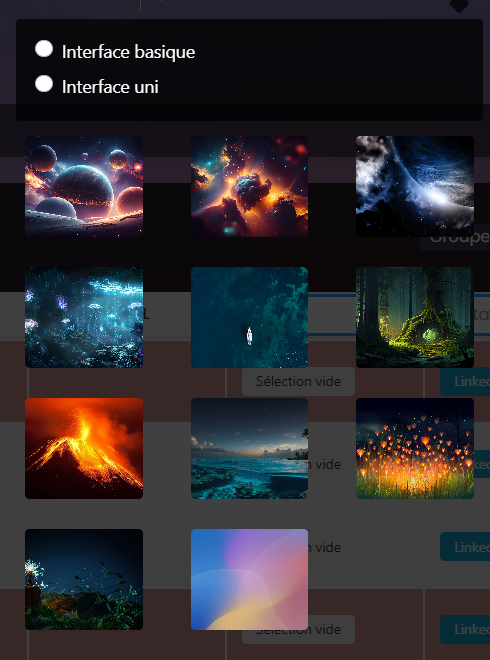
La partie Personnalisation de l’interface permet de modifier l’apparence générale de DTA01. Elle est accessible depuis l’Espace utilisateur, en haut à droite de l’interface, via l’icône dédiée au fond ou à l’apparence.
1. Choisir le type d’interface
Deux modes de configuration visuelle vous sont proposés en tête de menu :
Interface basique : Affiche DTA01 avec son apparence classique. Elle convient si vous souhaitez utiliser l’interface standard, avec un affichage simple, équilibré et habituel.
Interface uni : Permet d’adopter une apparence plus uniforme. Elle s’avère particulièrement utile si vous préférez un affichage plus sobre, épuré ou moins chargé visuellement pour vous concentrer sur vos données.
2. Choisir un fond d’affichage
Sous ces options de structure, une galerie de miniatures vous permet de sélectionner un fond parmi plusieurs visuels et ambiances proposés (thèmes spatiaux, paysages, nature ou compositions abstraites).
Le fond choisi modifie instantanément l’apparence générale et l’arrière-plan de votre interface, sans changer les données ni les fonctionnalités du tableau. Cette modification reste propre à votre session utilisateur.
3. À quoi sert cette fonctionnalité ?
La personnalisation de l’interface permet de rendre DTA01 plus agréable et confortable à utiliser au quotidien. Elle sert à adapter l’ambiance visuelle de la plateforme selon vos préférences, à choisir un style d’affichage adapté à votre sensibilité visuelle et à configurer un espace de travail personnalisé.
1.1.3 Messagerie
1.1.4 Notifications
1.1.5 Profil utilisateur
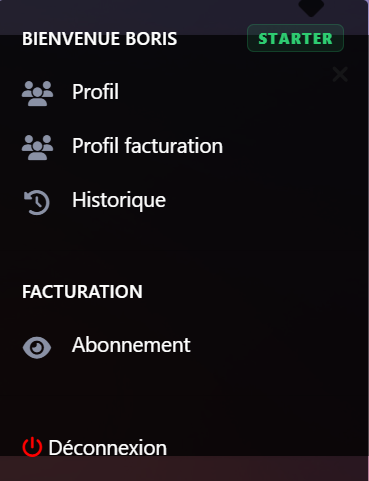
Le Profil utilisateur est accessible en cliquant sur l’avatar ou le nom situé tout en haut à droite de l’interface. Ce menu déroulant centralise l’ensemble des informations d’identité, les paramètres personnels, l’état de votre offre et les options de gestion administrative de votre compte.
1. Informations de session et statut
L’en-tête du menu vous fournit deux indicateurs instantanés sur l’état de votre session :
Message de bienvenue et identifiant : Le menu affiche une salutation personnalisée (ex : BIENVENUE BORIS) reprenant le prénom ou le pseudonyme du compte actif. Cela vous permet de valider instantanément l’identité de la session en cours.
Badge de formule active : Un badge coloré situé à droite de l’en-tête indique l’offre actuellement adossée à votre compte. Par exemple, le badge STARTER spécifie que le compte utilise la formule de base de la plateforme.
2. Les rubriques de gestion personnelle
Le corps du menu est organisé en sous-rubriques thématiques pour piloter votre compte :
Profil
Ce lien vous redirige vers la page de configuration de votre identité utilisateur. C’est ici que vous pouvez consulter, mettre à jour ou compléter vos informations personnelles principales (coordonnées, identifiants de connexion, préférences d’affichage).
Profil facturation
Cette section rassemble les données administratives et les coordonnées légales de l’entité ou de l’utilisateur payeur. Elle vous permet de renseigner et de maintenir à jour les informations nécessaires à l’édition conforme de vos justificatifs et de vos documents comptables.
Historique
Cette rubrique ouvre le journal de traçabilité de votre compte utilisateur. Elle vous permet de contrôler l’historique de vos connexions, de suivre vos actions de sécurité ou de vérifier les événements majeurs liés à l’utilisation directe de votre session.
3. Section Facturation et options de sortie
Abonnement
Placée sous le séparateur de facturation, cette option vous donne une visibilité complète sur la vie de votre offre commerciale. Vous pouvez y analyser les détails et les quotas de votre formule actuelle, consulter l’état de vos paiements, ou découvrir les paliers d’évolution disponibles pour faire progresser votre infrastructure de gestion de leads.
Déconnexion
Ce bouton rouge situé au bas du menu ferme instantanément votre session active et sécurise l’accès à votre compte en vous redirigeant vers la page d’authentification de la plateforme.
4. À quoi sert le profil utilisateur ?
Le profil utilisateur sert de tableau de bord pour l’administration de votre propre compte. Il vous évite de chercher vos options de configuration à travers l’application en regroupant au même endroit votre identité visuelle, le suivi de votre facturation, l’historique de votre session, la gestion de votre abonnement et la fermeture sécurisée de votre espace de travail.
1.2 Groupe
Gestion des groupes
La rubrique Groupe permet de créer, organiser et gérer les différents espaces de travail dans DTA01.
Un groupe peut représenter un service, une équipe, une activité, un client, un fichier de leads, un suivi d’interventions ou tout autre espace dans lequel vous souhaitez centraliser des informations.
Chaque groupe peut ensuite être personnalisé selon vos besoins : colonnes, formulaires, membres, modules, imports, automatisations, statistiques et intégrations.
À quoi sert un groupe ?
Un groupe sert à organiser les données et les actions dans DTA01.
Il permet par exemple de :
- centraliser des contacts, leads, clients ou interventions ;
- définir les informations à afficher grâce aux colonnes ;
- créer des formulaires adaptés à votre activité ;
- importer des données existantes ;
- ajouter des membres au groupe ;
- activer des modules spécifiques ;
- suivre les résultats avec des statistiques ;
- automatiser certaines actions.
Présentation des sous-rubriques
Création
Permet de créer un nouveau groupe et de définir ses informations principales : nom, type, catégorie, affichage ou paramètres de base.
Colonne
Permet de personnaliser les champs visibles dans un groupe. Les colonnes servent à structurer les informations affichées dans les listes.
Form
Permet de créer ou modifier les formulaires liés au groupe. Ces formulaires définissent les informations que les utilisateurs pourront saisir.
Import
Permet d’importer des données dans un groupe, par exemple à partir d’un fichier ou d’une source externe.
Membre
Permet de gérer les utilisateurs ayant accès au groupe, ainsi que leurs droits ou leur rôle.
Module
Permet d’activer ou de gérer des fonctionnalités supplémentaires liées au groupe.
Automatisation
Permet de configurer des actions automatiques afin de gagner du temps et de simplifier la gestion quotidienne.
Intégration
Permet de connecter le groupe avec d’autres outils ou services compatibles.
Statistique
Permet de suivre l’activité du groupe grâce à des données chiffrées et des indicateurs.
À quoi sert cette rubrique ?
La rubrique Groupe est l’un des éléments centraux de DTA01. Elle permet d’adapter la plateforme à votre organisation réelle, en créant des espaces personnalisés pour chaque besoin métier.
1.2.1 Création Groupe
1.2.1 Création Colonne
1.2.1 Form
1.2.1 Import
1.2.1 Membre
1.2.1 Module
1.2.1 Statistique
1.2.1 Automatisation
1.2.1 Réglages
1.3 Actions sur les données
La rubrique Actions sur les données regroupe les outils qui permettent de gérer, modifier et exploiter les informations présentes dans un groupe.
Elle vous aide à travailler plus efficacement sur vos données : rechercher une information, trier les résultats, dispatcher des éléments à un ou plusieurs membres, utiliser la barre temporelle, exporter les données ou accéder à des options avancées.
Elle permet également d’utiliser les actions multiples, par exemple pour modifier en une seule fois les données de plusieurs lignes ou de plusieurs colonnes, sans devoir intervenir élément par élément.
Cette rubrique concerne donc l’utilisation quotidienne des données déjà présentes dans un groupe, une fois celui-ci créé et configuré.
1.3.1 Barre d'outil
1.3.1 Barre temporelle

La barre temporelle fait partie des 3 icônes (ou 4 si le module à rappeler est activé) situées tout en haut à droite. Elle permet de filtrer les données d un groupe selon une date ou une période. Elle est accessible depuis ces icônes. Lorsqu elle est activée, son icône apparaît en vert. Pour la masquer, il suffit de cliquer à nouveau sur cette icône.
A quoi sert la barre temporelle
La barre temporelle permet de se déplacer rapidement dans le temps et d afficher uniquement les données correspondant à une date ou à une période précise. Elle peut être utile pour consulter les éléments du jour (affiche les données correspondant à la journée sélectionnée), de la veille ou du lendemain (les boutons J-1 et J+1 permettent de naviguer rapidement d un jour à l autre), de la semaine en cours, du mois en cours, ou d une période personnalisée en choisissant une date de début et une date de fin avant de cliquer sur Appliquer.
Comprendre les boutons de navigation
La barre temporelle peut afficher plusieurs boutons. J-1 permet de revenir au jour précédent. Date du jour sélectionné affiche la date actuellement utilisée pour le filtre. J+1 permet de passer au jour suivant. Jour filtre les résultats sur une journée précise. Semaine en cours filtre les résultats sur la semaine actuelle. Mois en cours filtre les résultats sur le mois actuel. Tout voir permet d afficher l ensemble des résultats sans limiter l affichage à une date précise, selon la configuration de la vue.
Sélectionner une période personnalisée
La barre temporelle permet aussi de choisir une période précise. Pour cela, renseignez la date de début (première date à prendre en compte) et la date de fin (dernière date à prendre en compte), puis cliquez sur Appliquer pour lancer le filtre. Les résultats affichés dans le groupe seront alors limités à la période sélectionnée.
Badge orange dans la barre des résultats
Lorsqu une date ou une période est sélectionnée, un badge orange apparaît dans la barre des résultats. Ce badge indique le filtre temporel actuellement appliqué, affichant par exemple une date précise ou une période. Pour retirer le filtre, cliquez sur la croix présente dans le badge orange. Cela réinitialise la sélection et permet de revenir à un affichage non filtré.
Masquer la barre temporelle
Lorsque la barre temporelle est affichée, son icône est active et apparaît en vert. Pour la masquer, cliquez simplement de nouveau sur l icône en haut à droite du groupe.
Astuce pour modifier la vue par defaut
Si vous ne souhaitez pas activer automatiquement la vue par date, vous pouvez modifier ce comportement dans les options de vue. L icône de vue se trouve généralement parmi les icônes en haut à droite, au-dessus de la pagination, et ressemble à un crayon. Depuis cette vue, vous pouvez ajuster certains paramètres d affichage, comme la date du jour affichée par défaut.
A quoi sert cette fonctionnalité
La barre temporelle sert à retrouver rapidement les données liées à une date ou à une période. Elle est particulièrement utile pour suivre des leads, des rendez-vous, des rappels, des imports ou toute donnée dont l activité dépend du temps.
1.3.2 Recherche

L’icône Recherche permet de retrouver rapidement une donnée dans le groupe. Elle est disponible en haut à droite du groupe, avec les autres outils d’action. Lorsqu’elle est ouverte, une fenêtre de recherche apparaît au-dessus de la liste des données.
Recherche simple
La recherche simple permet de saisir un mot, un nom, une adresse e-mail, un téléphone, une référence ou toute autre information présente dans le groupe. Saisissez la donnée à rechercher dans le champ prévu, puis cliquez sur l’icône de recherche pour la lancer. DTA01 affiche ensuite les lignes correspondant à votre recherche.
Recherche avancée
Le bouton Recherche avancée permet d’effectuer une recherche plus précise. Elle est utile lorsque vous souhaitez combiner plusieurs conditions ou rechercher dans des colonnes spécifiques.
Ajouter une règle
Dans la recherche avancée, vous pouvez ajouter une ou plusieurs règles. Une règle permet de définir une condition de recherche, par exemple rechercher une valeur dans une colonne précise. Chaque règle peut être utilisée pour affiner les résultats affichés dans le groupe.
Ajouter un groupe de règles
Le bouton Ajouter un groupe permet de regrouper plusieurs règles ensemble. Cela permet de créer des recherches plus complètes, avec plusieurs conditions liées entre elles.
Conditions ET / OU
La recherche avancée permet d’utiliser des conditions logiques. ET signifie que toutes les règles doivent être respectées. Par exemple, vous pouvez rechercher les lignes dont le statut est précis et dont le membre associé correspond à un utilisateur donné. OU signifie qu’au moins une des règles doit être respectée. Par exemple, vous pouvez rechercher les lignes qui correspondent à un statut ou à un autre statut.
Supprimer une règle
Le bouton Supprimer permet de retirer une règle ou un groupe de règles de la recherche avancée. Cela permet d’ajuster facilement les critères avant de lancer la recherche.
Lancer la recherche
Une fois les critères définis, cliquez sur Rechercher. Les résultats du groupe sont alors filtrés selon les conditions choisies.
Fermer la recherche
Pour fermer la fenêtre de recherche, cliquez sur la croix située en haut à droite de la fenêtre.
A quoi sert cette fonctionnalité
La recherche permet de retrouver rapidement une information dans un groupe, sans devoir parcourir toutes les lignes manuellement. La recherche simple est adaptée aux recherches rapides. La recherche avancée permet de construire des filtres plus précis, avec plusieurs règles et conditions.
1.3.3 Filtre

L’outil Filtre permet de filtrer les données d’un groupe à partir des valeurs présentes dans les colonnes. Il permet de croiser plusieurs critères, de sélectionner plusieurs items avec la touche Ctrl, d’activer des options avancées comme les tris ou l’analyse des valeurs redondantes, puis de retirer facilement les filtres appliqués grâce au badge orange dans la zone de résultat. L’icône Filtre, accessible en haut à droite, affiche une vue détaillée des valeurs par colonne, idéale pour isoler des statuts ou repérer des champs vides.
À quoi sert le filtre ?
Le filtre permet de limiter l’affichage des lignes du groupe en sélectionnant des valeurs. Chaque bloc correspond à une colonne et affiche les valeurs trouvées avec le nombre de lignes concernées. En cliquant sur une valeur, DTA01 filtre automatiquement les résultats.
Filtres par colonne
Selon les types de champs, vous pouvez filtrer par liste déroulante (un ou plusieurs items), liste déroulante multiple, oui ou non (vrai ou faux), médias (présence ou absence de fichiers), ou par valeur vide (lignes non renseignées).
Recherche dans les filtres
Chaque bloc peut proposer un champ Rechercher pour retrouver rapidement une valeur parmi de nombreux items. Une recherche générale peut aussi être disponible en haut de la fenêtre.
Sélection multiple avec Ctrl
Vous pouvez sélectionner plusieurs items simultanément en maintenant la touche Ctrl enfoncée, ce qui est pratique pour afficher plusieurs statuts ou catégories en même temps sans perdre les sélections en cours.
Sélection multiple et filtre associatif
Vous pouvez sélectionner plusieurs items simultanément en maintenant la touche Ctrl enfoncée. De plus, les filtres se combinent entre eux : la sélection d’une valeur adapte automatiquement les autres blocs pour n’afficher que les résultats correspondants, permettant un filtrage progressif.
Désactiver le recalcul des éléments
Cette option conserve l’affichage des filtres non sélectionnés. Sans ce recalcul, les autres valeurs restent visibles même si elles ne correspondent pas directement au filtre en cours, offrant une vue globale des valeurs disponibles.
Options avancées
L’outil donne accès à des tris avancés pour organiser les données plus précisément, ainsi qu’à l’analyse des valeurs redondantes pour repérer les répétitions, facilitant le nettoyage et la comparaison.
Badge orange dans la zone de résultat
Lorsqu’un filtre ou tri est actif, un badge orange l’indique dans la zone de résultat. Pour le retirer et réinitialiser l’affichage, il suffit de cliquer sur la croix présente dans ce badge.
Réinitialiser les filtres
Un bouton de réinitialisation vide la sélection en cours et restaure l’affichage initial du groupe. Vous pouvez aussi retirer un filtre via le badge orange.
À quoi sert cette fonctionnalité ?
L’outil Filtre sert à explorer et affiner les données d’un groupe, retrouver des lignes selon des valeurs précises, croiser des critères et exploiter au mieux les informations enregistrées.
1.3.4 Configuration badge rappel

L’icône Badges de rappel permet de configurer l’affichage des badges liés aux rappels dans un groupe. Cette icône apparaît uniquement lorsque le groupe utilise un module de rappel ou une fonctionnalité associée aux échéances. Elle permet de définir la période pendant laquelle les badges doivent être visibles avant la date prévue.
À quoi servent les badges de rappel ?
Les badges de rappel permettent d’attirer l’attention sur les lignes qui approchent d’une échéance. Ils sont utiles pour repérer rapidement les éléments à traiter bientôt, sans devoir vérifier manuellement chaque date.
Période d’activation actuelle
La fenêtre indique la période d’activation actuelle, qui correspond au nombre de jours avant l’échéance pendant lesquels les badges de rappel seront affichés.
Nouvelle période d’activation
Le champ Nouvelle période d’activation permet de modifier la durée d’affichage des badges. Vous pouvez choisir une nouvelle durée pour adapter l’affichage des alertes à votre organisation, que ce soit pour un rappel très proche ou une anticipation sur plusieurs jours.
Enregistrer et Annuler
Après avoir choisi la nouvelle période, cliquez sur Enregistrer pour appliquer la configuration au groupe. Les badges s’afficheront alors selon la nouvelle durée. Le bouton Annuler permet de fermer la fenêtre sans appliquer de changement.
À quoi sert cette fonctionnalité ?
Cette configuration permet de mieux suivre les échéances importantes dans un groupe. Elle aide à identifier rapidement les rappels à venir, à anticiper les actions et à éviter les oublis.
1.3.5 Barre de résultat
Située juste au-dessus du tableau de données et de la pagination, la barre de résultat est un élément central pour comprendre et gérer ce qui s’affiche à l’écran.
Elle vous indique exactement combien de lignes sont visibles et centralise les actions pour vérifier vos filtres, actualiser votre tableau ou retrouver des données spécifiques.
1. Le compteur de résultats affichés

La barre vous indique le nombre exact de résultats actuellement visibles dans votre groupe. Ce chiffre s’ajuste dynamiquement en fonction de quatre critères :
-
La barre temporelle : Si une période est sélectionnée, seules les données correspondantes sont comptabilisées.
-
La recherche : Si un mot-clé est saisi, seules les lignes contenant ce terme s’affichent.
-
Les filtres et tris : Le nombre s’adapte immédiatement aux conditions d’affichage que vous avez appliquées.
-
Vos droits d’accès : Vous ne voyez (et le compteur ne calcule) que les données auxquelles votre profil a l’autorisation d’accéder.
2. Le badge orange des filtres actifs

Dès qu’un critère (période, recherche, tri ou filtre) limite l’affichage de vos données, un badge orange apparaît dans la barre de résultat.
Il sert de rappel visuel pour vous indiquer que vous ne regardez pas la totalité de votre base de données. Pour annuler cette restriction et recalculer automatiquement les résultats, il vous suffit de cliquer sur la petite croix présente sur ce badge.
3. Les boutons de gestion rapides
Sur la partie droite de la barre, plusieurs boutons s’affichent selon la configuration de votre groupe et vos droits d’utilisateur :
Voir les doublons (Double carré)
Affiche les lignes identifiées comme des doublons (si l’option Vérifier les doublons a été activée sur vos colonnes). Ces doublons sont conservés et visibles ici pendant une durée limitée (ex: 30 jours).
Voir les données supprimées
Permet d’accéder à la corbeille pour consulter, vérifier ou retrouver une ligne effacée par erreur. Ces données sont conservées pendant une courte période (ex: 48 heures).
Bouton Rafraîchir
Visible uniquement si votre groupe récupère des données externes via un système de fichier JSON (et si vous possédez les droits requis). Il permet de forcer manuellement la mise à jour du tableau pour intégrer les nouvelles entrées.
1.3.1 Mode d'affichage
Intégré directement dans la barre de navigation, le Mode d’affichage vous permet de choisir la manière dont vous consultez ou modifiez les données de votre groupe.
Selon l’action que vous souhaitez réaliser (une simple vérification, une mise à jour rapide ou une gestion avancée), vous pouvez basculer d’un simple clic entre différents niveaux d’interaction pour adapter l’interface à votre besoin du moment.
Les trois modes disponibles
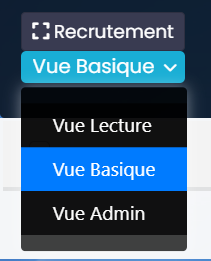
DTA01 vous propose trois niveaux d’affichage pour sécuriser et faciliter votre travail :
Mode Lecture
Ce mode est pensé pour la consultation pure. Il verrouille la modification directe des données dans le tableau, ce qui est idéal pour faire des recherches, lire des informations ou présenter des résultats sans risquer de faire une fausse manipulation.
Mode Basique
C’est le mode d’utilisation standard au quotidien. Il vous permet d’éditer facilement les données directement dans les cellules du tableau, dans la limite des droits qui vous ont été accordés.
Mode Admin
Un mode avancé, généralement réservé aux administrateurs ou aux chefs de groupe. Il débloque l’ensemble des options d’édition et de gestion pour intervenir en profondeur sur les données du tableau.
1.3.2 Pagination
Pagination : Naviguer dans vos résultats
Intégrée directement dans la barre de navigation (au-dessus de votre tableau), la pagination vous permet de parcourir facilement vos données lorsque votre groupe contient un volume important de lignes.
Elle évite de surcharger votre écran en découpant les résultats en plusieurs pages, garantissant ainsi un affichage fluide, rapide et lisible.

1. Naviguer étape par étape
Plusieurs outils vous permettent de vous déplacer intuitivement dans votre tableau :
Les numéros de pages : Cliquez sur un numéro (ex: 1, 2, 3…) pour accéder directement à la page correspondante. La page actuellement consultée est toujours mise en évidence (en couleur) pour vous repérer facilement.
Les flèches (Précédente / Suivante) : Elles vous permettent d’avancer ou de reculer d’une page à la fois. Note : Si une flèche est grisée, c’est que vous avez atteint le tout début ou la toute fin de vos résultats.
2. Accéder rapidement à une donnée éloignée
Si votre base de données contient des dizaines de pages, vous n’avez pas besoin de cliquer indéfiniment sur les flèches :
Saisie directe (Num page) : Tapez simplement le numéro de la page recherchée dans le champ central et validez pour vous y rendre instantanément.
Aller à la dernière page : Le nombre total de pages est toujours affiché juste avant la flèche « Suivante » (ex: 203 sur l’image). Ce chiffre est cliquable et agit comme un raccourci pour sauter directement à la toute dernière page de vos résultats en un seul clic.
3. Ajuster le volume de données par page
Vous pouvez adapter la densité d’information affichée sur votre écran :
Le champ « /page » : Ce champ vous permet de choisir combien de résultats doivent s’afficher en même temps (par exemple, 50 lignes par page).
Astuce d’utilisation : Optez pour un nombre faible si vous souhaitez un tableau très aéré et un chargement ultrarapide. Augmentez ce nombre si vous avez besoin de comparer de nombreuses lignes d’un seul coup d’œil.
1.3.3 Vues & actions
Vues & actions
Piloter l’affichage et les opérations courantes
Situé sur la partie droite de votre barre de navigation, le bloc Vues & actions regroupe les raccourcis essentiels pour personnaliser votre tableau et interagir avec vos données.
Note : L’affichage de ces différents outils s’adapte automatiquement selon les droits d’accès et la configuration de votre groupe.

1. Le sélecteur de Vues personnalisées
Ce menu déroulant vous permet de basculer rapidement entre différents affichages préconfigurés (colonnes visibles, tris, filtres). Une vue peut avoir différents niveaux d’accès :
-
Publique : Utilisable par tous les membres autorisés du groupe.
-
Privée : Visible uniquement par son créateur.
-
Par défaut : Celle qui s’applique automatiquement à l’ouverture de l’espace.
Le cadenas présent sur ce bouton indique que la vue sélectionnée comporte des paramètres de confidentialité ou de restriction.
2. Le bouton de modification de Vue
Ce bouton d’édition vous permet d’ajuster les paramètres de la vue actuellement sélectionnée dans le menu déroulant. Selon vos droits, vous pouvez y modifier l’ordre des colonnes, épingler une colonne afin qu’elle reste fixe lorsque vous vous déplacez horizontalement dans le tableau, ou encore ajuster les préférences d’affichage pour adapter la vue exactement à votre méthode de travail.
3. L’ajout manuel (Bouton +)
Il vous permet de créer directement une nouvelle ligne de données dans votre tableau, sans avoir besoin de passer par une importation de fichier ou un formulaire de capture externe.
4. Le bouton de Recherche
Ce raccourci ouvre l’outil de recherche du groupe. Vous pouvez l’utiliser pour retrouver instantanément une donnée simple, ou accéder à la recherche avancée pour filtrer vos résultats en croisant plusieurs règles et critères.
5. L’affichage des colonnes (Bouton Œil)
Cet outil très pratique permet d’afficher ou de masquer des colonnes à la volée. C’est un réglage contextuel : chaque utilisateur peut masquer les champs dont il n’a pas besoin pour aérer son propre écran. Un administrateur peut également l’utiliser pour préparer un affichage sur mesure adapté au rôle d’un membre spécifique.
6. Le Dispatch avancé (Bouton Colis)
Accessible uniquement aux utilisateurs disposant des droits nécessaires, cet outil ouvre les options de répartition avancée. Il permet d’attribuer (dispatcher) manuellement ou automatiquement des lignes de données vers les différents membres de votre équipe.
1.3.4 Barre d'actions
1.3.1 Supprimer
L’action Supprimer permet d’effacer simultanément une ou plusieurs lignes sélectionnées depuis la barre d’action.
Cette fonctionnalité est soumise aux droits d’accès de l’utilisateur : si un membre ne possède pas l’autorisation nécessaire, le bouton n’apparaîtra pas dans sa barre d’action.
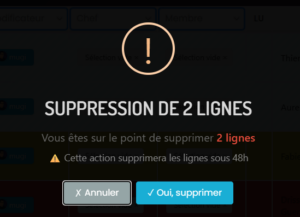
1. La fenêtre de confirmation de sécurité
Lorsque vous cliquez sur le bouton rouge Supprimer, une fenêtre contextuelle de confirmation s’ouvre afin d’éviter toute validation involontaire.
Cette interface de sécurité affiche plusieurs éléments essentiels :
-
Le titre de l’action : Indique clairement l’opération (ex : SUPPRESSION DE 2 LIGNES).
-
Le rappel du volume : Un message récapitule précisément le nombre de lignes sélectionnées et ciblées par l’effacement.
-
Le message d’avertissement : Un avertissement visuel précise la règle de traitement du groupe (ex : Cette action supprimera les lignes sous 48h).
2. Les options de validation
Pour finaliser ou abandonner la procédure, deux choix s’offrent à vous :
-
Annuler : Ferme immédiatement la fenêtre contextuelle et abandonne l’opération. Vos lignes restent cochées et intactes dans le tableau.
-
Oui, supprimer : Confirme l’action. Les lignes sélectionnées sont instantanément retirées du tableau principal du groupe.
3. Comportement des données supprimées
Le système applique une suppression temporaire pour sécuriser vos données face aux erreurs de manipulation :
-
Les lignes validées disparaissent du tableau, mais restent stockées et consultables dans la corbeille du groupe pendant une durée de 48 heures.
-
Durant ce délai de sécurité, vous pouvez à tout moment utiliser l’icône de corbeille située dans la barre de résultat pour consulter ou restaurer une ligne effacée par inadvertance.